PHIBABox · 本地素材管理器
让灵感,
各归其位。
从网页采集,到本地整理。用颜色和标签找回图片、GIF 与视频,把参考图和文档留在手边,再从插件商店安装裁剪和抠图工具。
当前版本 0.4.54 · macOS 12.0 及以上 · Apple Silicon(M 系列芯片)

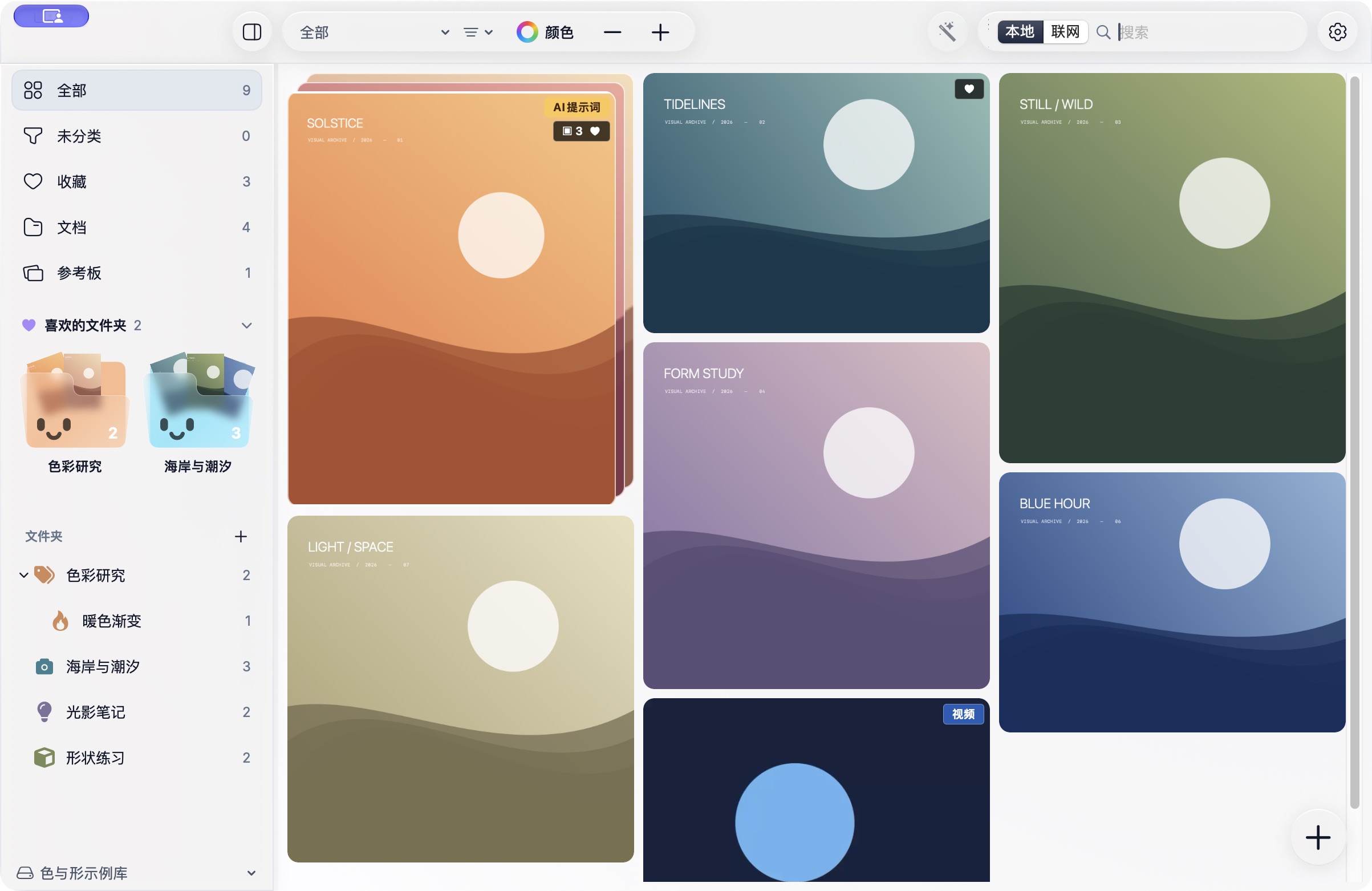
素材留在本地
原图、分类与批注由自己的资料库管理,支持多个资料库切换。
按颜色找灵感
用色环、HEX 或预设色块筛选,配合名称、标签和类型缩小范围。
从网页直接收集
Chrome / Edge 右键采集图片和视频,无法直接获取时再选截图。
在应用内装插件
在插件商店浏览、安装和更新官方与第三方插件。
三步,开始整理。
下载并打开
下载 Mac 版 ZIP,解压后将 PHIBABox.app 拖入“应用程序”,再打开软件。目前公开版本适用于 M 系列芯片 Mac。
创建自己的资料库
选择“文件 → 新建资料库”,为素材选择一个独立文件夹;已有 PHIBABox 库则选择“文件 → 打开资料库”。侧边栏底部的资料库菜单可切换最近打开的库。在「设置 → 资料库」可查看当前保存位置。
把素材拖进来
从 Finder 或桌面拖入图片、GIF 或视频,也可点击右下角「+」或按 ⌘ I 选择文件。用「文件 → 从链接添加」保存网页链接。剪贴板中的图片可用「编辑 → 粘贴到当前资料库」导入。
字体、文档和参考板集中在顶部图标工具组,可直接切换,当前模块高亮;悬停查看名称。左侧栏集中展示收藏与文件夹,字体和参考板的顶部按钮支持拖入。
用分类收纳,用堆叠归组。
重复素材如何处理
添加文件内容完全相同的素材时,可选择覆盖原素材、保留两个素材或取消采集。覆盖保留原有分类、标签、批注、收藏与堆叠,并更新采集来源和目标分类;保留两个会新增独立副本。取消会撤销当前整批尚未保存的添加,原素材不变。同名但内容不同的文件不会仅因名称相同而被判为重复。
文件夹与子文件夹
点击侧边栏文件夹旁的「+」新建分类。右键文件夹可新建子文件夹、编辑名称、选择图标和颜色。子文件夹的显示颜色跟随顶层文件夹。从 Finder 或图库拖入素材时,在收起的父文件夹上连续悬停 1 秒,会自动展开子文件夹并短暂高亮,可继续逐层拖入;移开、取消或松手会取消尚未完成的等待。拖到另一行中间可成为子文件夹,拖到行上沿或下沿可调整顺序。拖到列表顶部或底部边缘并停留可持续滚动,方便移动到较远位置;按 Esc 取消。
移动或添加分类
在具体文件夹中把选中素材拖到目标文件夹,素材会移出来源文件夹,其他分类保留。各级图库只显示直接归入该级的素材。文件夹列表和喜欢卡片的数量包含全部下级文件夹,同一素材只统计一次。从「全部」「未分类」或「收藏」拖动会添加目标分类。两种操作都只改变资料库中的分类关系。图库拖拽使用 56×56 小缩略图,偏移到鼠标右下方;多选时显示素材数量,便于看清鼠标落点。
按 ⌘ 或 ⇧ 点选多张素材。图片铺满时,可按住 ⌥ 从图片上拖动框选,⇧⌥ 拖动追加,Esc 取消本次框选。
把一组素材堆叠起来
多选素材,右键创建堆叠,图库用封面展示这一组。已有堆叠与新素材一起选中时,再次堆叠会合并整组成员。通过右键菜单或堆叠查看条可调整封面、成员顺序、移出成员或解散堆叠。
删除与恢复
删除文件夹时可只删分类,或同时移除其中及子文件夹中的素材。本地素材会移入库内废纸篓;共用 Eagle 素材只移除关联。误删后使用“编辑 → 恢复上次删除”。
管理标签
打开「设置 → 标签管理」搜索手动和 AI 标签、查看使用数量,并可重命名、合并或删除。每张图片新生成的 AI 标签最多 3 个。「一键清理」先预览全库仅关联 1~2 张图片的 AI 标签,确认后仅移除图片的 AI 标签关联,保留手动标签、其他类型素材及文件。「AI 整理标签」按名称建议统一命名和同义词合并,可修改建议后确认应用;仅向已配置服务发送标签名称和关联数量。
把常用文件夹放在手边。
右键文件夹选择「喜欢」,卡片会出现在侧边栏「收藏」下方。卡片配色跟随文件夹图标,磨砂层透出真实素材,并显示直接归入本文件夹的最近三张图片。点击卡片进入对应分类,点击栏标题收起或展开。在「设置 → 外观 → 喜欢的文件夹」可切换每行两张或三张,默认两张。
鼠标移入文件夹区或把素材拖到文件夹行上时,侧栏临时收起上方快捷区域,给目标列表腾出空间。素材可在查看器用心形按钮收藏,也可从素材菜单切换收藏状态。
记不住名字,也能按颜色找。
顶部搜索框可配合分类、类型、收藏与未分类筛选。点击“颜色”打开色环面板:
- 在取色区域、色相条或预设色块中选色,也可直接输入 HEX 色值。
- 拖动“准确度”控制匹配范围,筛选结果实时更新。
- 点击带斜线的“无颜色”色块,关闭颜色筛选,恢复其他条件下的正常列表。
如果旧素材的颜色结果偏差较大,使用“重新分析颜色”更新索引。颜色属于辅助筛选,画面中很小的点缀色不一定作为主要匹配依据。
点击工具栏的「−」「+」、使用 ⌘ − / ⌘ =,或按住 ⌘ 滚轮调整图库缩略图大小。「设置 → 通用」可调整颜色筛选是否包含低饱和度图片及是否记住滚动位置。
联网找灵感,收藏到资料库。
搜索栏默认在本地资料库查找。切换“联网”后,输入关键词,每个平台最多显示三张缩略图;点击预览,再点击“收藏”保存到当前资料库和分类,并保留来源、关键词及可用作者信息。重复素材可选择覆盖、保留两个或取消。
百度图片、Pinterest 和花瓣可能要求在应用内网站窗口登录或验证;Unsplash 在“设置 → 联网搜索”配置本机 Access Key,公开安装包不包含密钥。
看清细节,再把灵感带走。
双击素材,或选中后按 Space 打开预览,再次按 Space 关闭;编辑标签或批注时,空格仍用于文字输入。用 ← → 切换。按住 ⌘ 滚动滚轮可缩放,放大后可平移查看细节。图库中可用 ⌘ − / ⌘ = 调整缩略图大小。
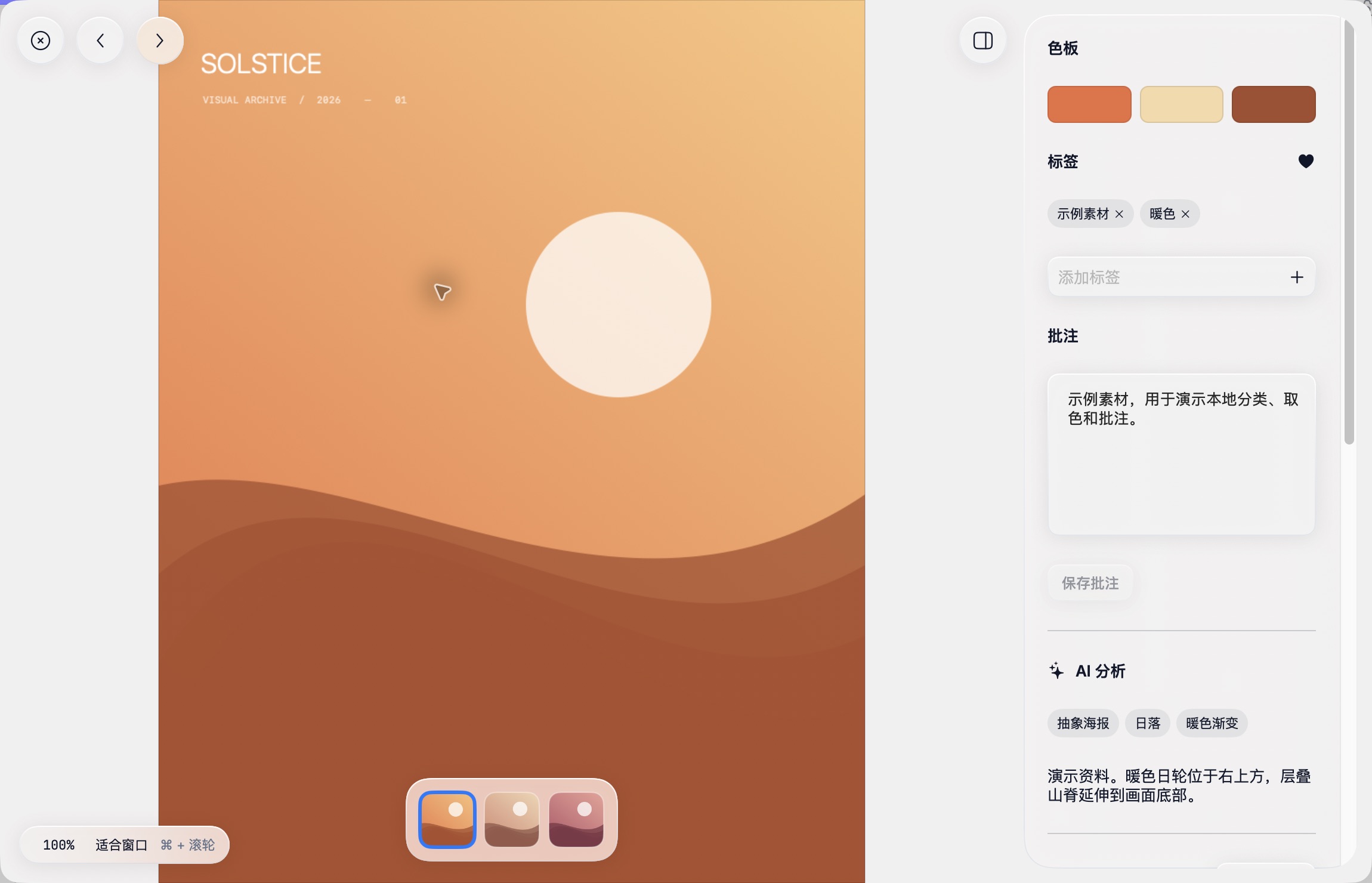
取色、批注与动态素材
悬停色块查看 RGB 与 HEX;单击选择 HEX、RGB、RGBA、HSL、HSV、HWB 或 CMYK 格式并复制,右键直接复制 HEX。右侧可添加标签、批注与收藏。透明 PNG 使用棋盘底,GIF 与视频带类型标识,并支持悬停播放。
原图直接用于设计
把图库素材拖到桌面、Finder 文件夹,或支持文件拖入的 Photoshop 等编辑器;也可先“在 Finder 中显示”。接收软件决定是打开文件还是置入画布,支持情况取决于软件与文件格式。
图库和堆叠条可直接拖出原文件的副本。查看器在「适合窗口」时可直接拖出大图,放大后可按住 ⌥ 拖出,普通拖动用于平移。
Eagle 素材,两种接入方式。
先打开目标 PHIBABox 资料库,再从“文件”菜单选择对应入口,选中 Eagle 的整个 .library 文件夹。
直接导入,独立管理
选择“导入 Eagle 素材库”。原文件复制到 PHIBABox,导入完成后不再依赖 Eagle 源库,适合迁移与独立使用,需要额外存储空间。
关联共用,不复制原图
选择“关联 Eagle 素材库”。原文件继续保存在 Eagle 中,PHIBABox 保存自己的分类、批注与缓存,源库需保持可访问。
导入可保留名称、标签、备注、来源、色板、分类及原添加日期。旧版元数据缺少日期时会使用回退值;此前已导入记录的日期不会自动重写。
共用后可刷新、重新定位、取消共用,或“转移到…”指定 PHIBABox 资料库。两款软件的标签与分类不会双向同步,取消共用不会删除 Eagle 原文件。
网页留在本地,文字随手提取。
顶部「字体、网页、文档、参考板」工具组中点击「网页」,可按标题或网址查找收藏的页面。浏览器采集助手点击「收藏当前网页」后,快照独立保存,不混入图片和视频。网页快照没有固定大小上限,大网页通过分块传输保存;离线阅读关闭脚本和联网请求,动态视频与未加载内容可能无法保留。
应用运行时,在任意界面按 Control + Option + Command + T 框选屏幕,使用 Mac 本机能力识别中英文文字。结果支持编辑、选择复制与「复制全部」,也可从「工具 → 截图识字」打开。首次使用请在系统设置「隐私与安全 → 录屏与系统录音」中允许 PHIBABox,并重新打开应用。
看到喜欢的,拖进文件夹。
PHIBABox 0.4.54 内置 Chrome / Edge 采集助手 0.3.2,支持「收藏当前网页」,将正文、已加载的图片与样式保存为离线快照。采集时请打开 PHIBABox 和目标资料库。
- 进入“设置 → 浏览器采集”,点击「连接 Chrome / Edge」,再导出内置扩展,或从右侧「…」菜单检查更新。安装指南会在导出或下载后自动打开。
- 在 Chrome 的 扩展程序 → 管理扩展程序(Edge 为“扩展 → 管理扩展”)中开启开发者模式,选择“加载已解压的扩展程序”,选中解压后的插件目录。
- 把网页图片拖到中央的笑脸文件夹。松手后,网页右上角显示采集进度。也可右键采集图片、可访问的 GIF 或视频,或通过采集助手框选截图。完成后素材进入当前资料库的「全部」和「未分类」,并可按系统通知设置显示结果。
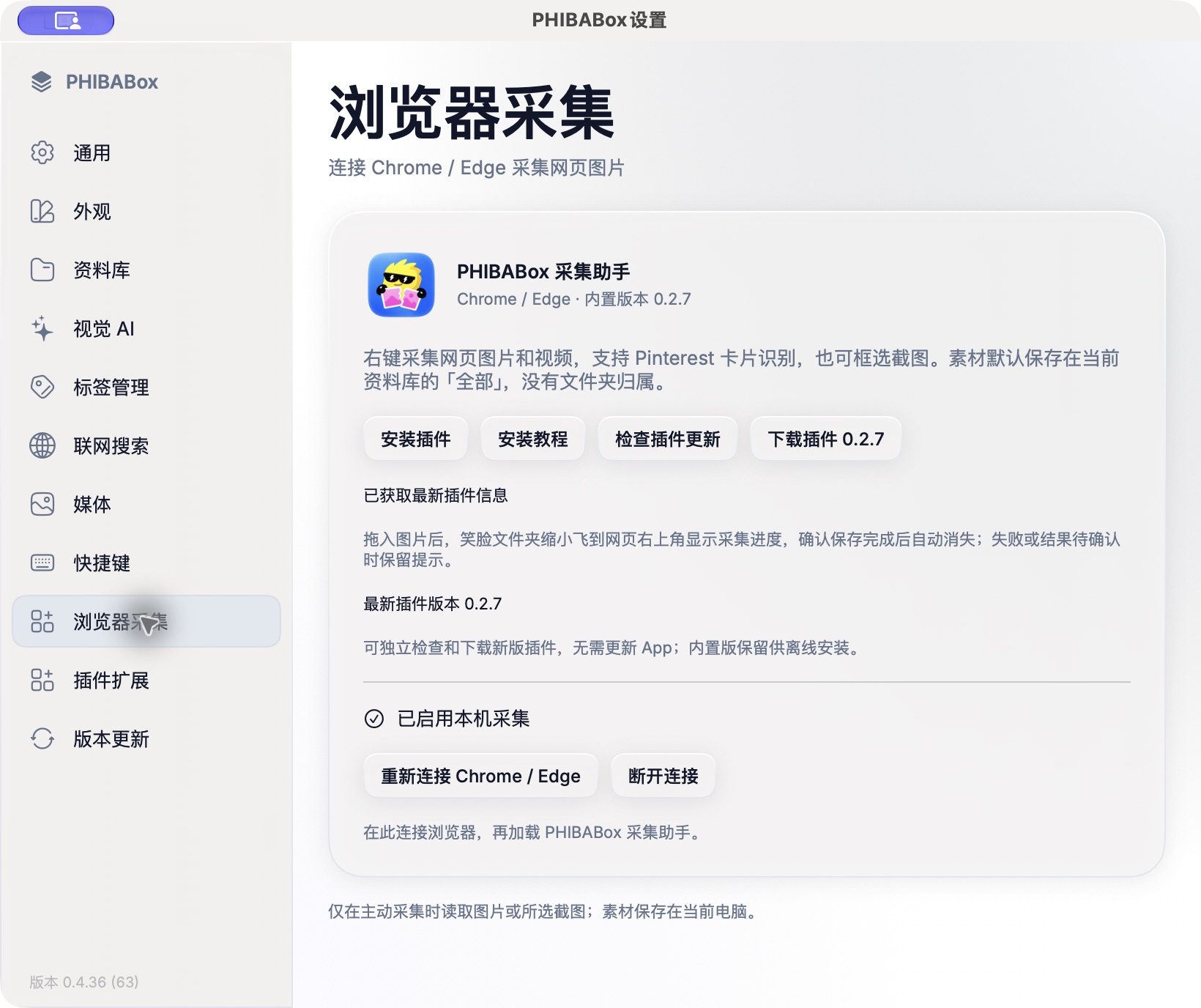
采集助手 0.3.2 为普通网页和 Pinterest 增加脚本健康检查,在切换标签页、页面加载及恢复访问权限后按需修复。Chrome 会让后台正常休眠,页面采集会自动唤醒;「Service Worker 未运行」不代表插件失效。面板会说明页面是否可采集、是否需要恢复网站访问权限;Chrome 内部页和应用商店页面受浏览器保护。请把插件目录保存在固定位置,覆盖更新后在 Chrome 扩展管理中点击一次「重新加载」,无需卸载重装。
拖图采集可以在浏览器扩展面板开关。直接获取图片时会保存网页提供的原始资源,采集失败会保留提示。需要时可手动框选截图。登录、直播、加密及受保护资源受站点和来源限制。
先理解图片,再确认归类。
配置与手动分析
打开“设置 → 视觉 AI”,填写兼容接口地址、API Key,并选择支持图像输入的模型。选中素材后从「素材 → AI 分析」生成 AI 标签与描述,也支持停止任务。
自动分析新素材
开启“自动分析新素材”后,对成功入库的新素材在后台排队分析。开关默认关闭,打开已有资料库不会触发整库分析;普通导入和预览不依赖 AI 服务。
右键反推提示词,保留参考图特征
常规 AI 分析与自动分析固定输出标签与描述。选中一张或多张图片,右键选择“AI 提示词反推”,独立生成提示词,不覆盖已有手动或 AI 标签、描述。结果在预览右侧展示:A. 关键视觉特征(5—8项)、B. 完整正向提示词、C. 偏差限制(5—8项)。优先保留可见形状、相对位置、比例、配色、光线、材质与不规则细节,不臆测设备或软件,不自动美化。可复制完整提示词、单独复制偏差限制,或复制“提示词+保留指令”用于不支持负面提示词的工具。复制成功会显示提醒。图库中已有反推结果的素材会显示金色「AI 提示词」角标。使用视觉 AI 设置中的服务、模型及输出语言;旧结果仍可查看,需要新版结果时再次执行反推。
AI 归类,确认后才保存
- 先分析图片,并在资料库中创建用于归类的文件夹。
- 在视觉 AI 设置点击“AI 归类”:有选择时处理选中的已分析图片;未选择时处理当前库全部已分析图片。
- 根据 AI 标签、描述、文件夹名称与层级生成建议。确认列表展示缩略图、素材名称和建议文件夹,可逐项勾选、全选或全不选。
- 点击“确认归类”后保存。保留已有分类,不创建新文件夹;关联度不足或已在目标文件夹的图片会跳过,失败时可展开详情。取消或关闭弹窗不更改分类。
反推结果可在预览中「收藏提示词」,并在「文档」里与参考图一起查看。
把文档与提示词放在一起。
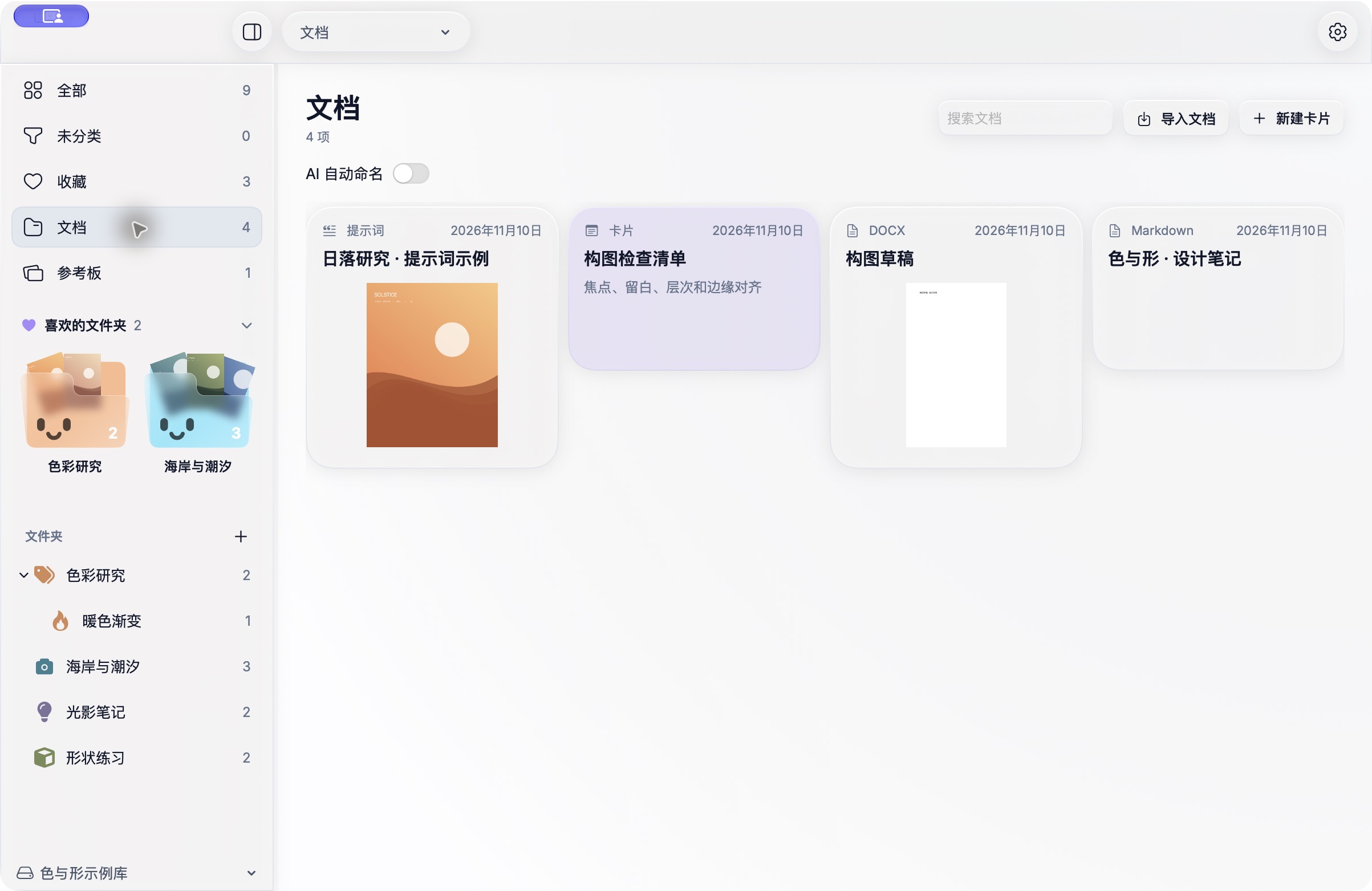
文档、文字卡片和提示词卡片统一为 200×200 的紧凑尺寸,标题最多两行,封面等比显示,窗口变宽时卡片也保持原尺寸。
顶部工具栏「文档」支持导入 PDF、DOCX 与 Markdown,或直接新建富文本卡片并选择背景色。PDF 显示首页封面,DOCX 可生成封面,两者均可在应用内打开预览。Markdown 预览按标题、列表、引用、表格与代码块排版。远程图片以链接显示。
配置视觉 AI 服务后,可开启「AI 自动命名」。导入时会发送一段正文给所配置的服务,命名资料库里的副本。开关默认关闭,提取或命名失败时使用原文件名。
在图片预览中点击「收藏提示词」,应用会使用已配置的 AI 服务,根据提示词内容生成简洁标题。已有提示词卡片可右键选择「AI 生成简洁标题」。生成失败时仍保留原题并提示重试。打开卡片可对照参考图阅读和复制完整反推结果。
用参考板排图、写便签、做标注。
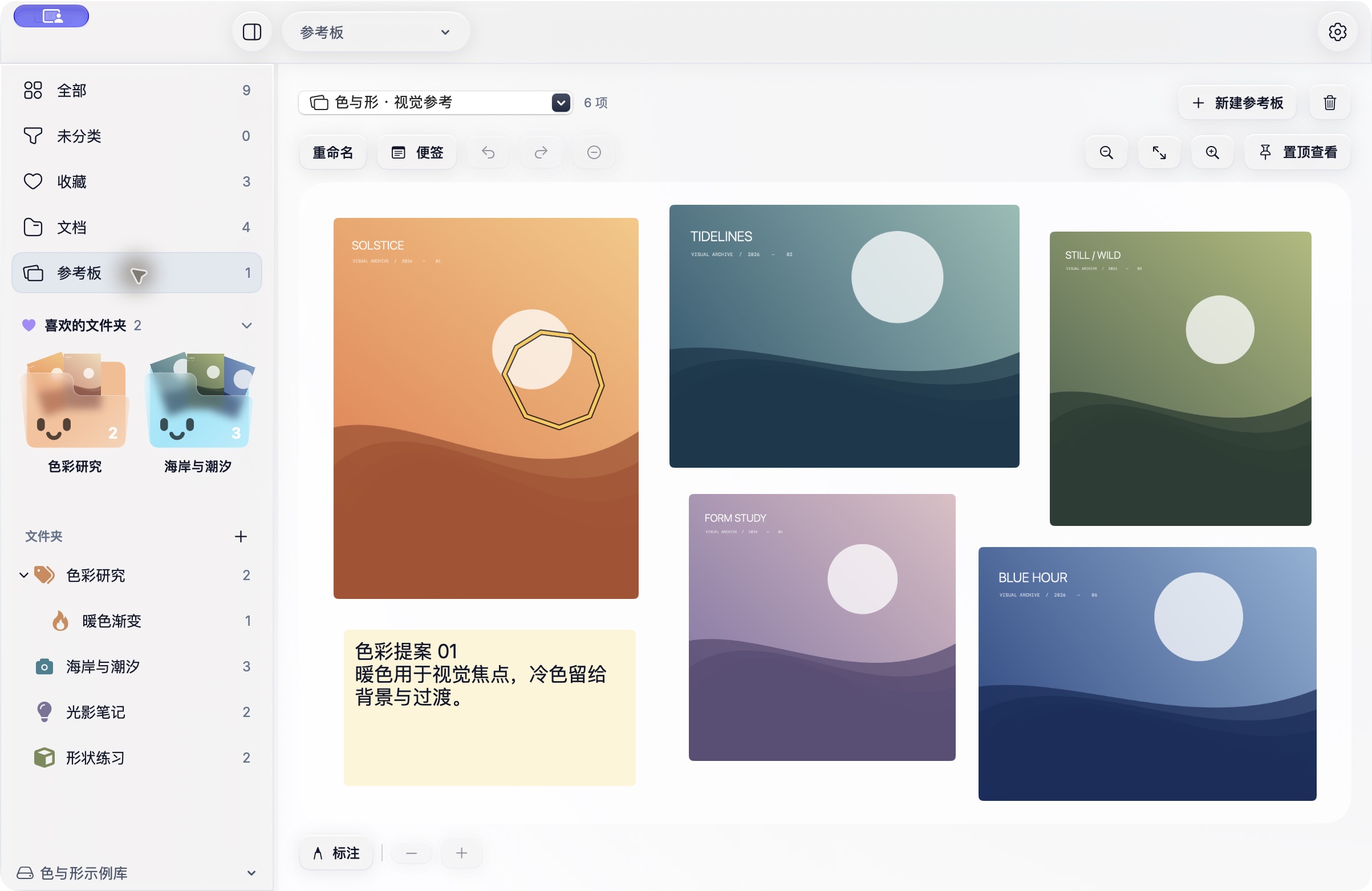
在图库右键「加入参考板」,或把图片拖到顶部工具栏「参考板」。可新建多个板,拖动图片自由排版。选中后拖动右下角的控制点调整单张尺寸,并可在画布上添加便签。
点击「标注」在参考图上圈画,再点一次回到排版。笔迹会随图移动和缩放,并随参考板保存。工具栏支持撤销和重做。
主窗口用 ⌘ = 和 ⌘ − 缩放。打开「置顶查看」可在小窗继续对照素材,用 ⌃⌥⌘ = 和 ⌃⌥⌘ − 缩放置顶画布。
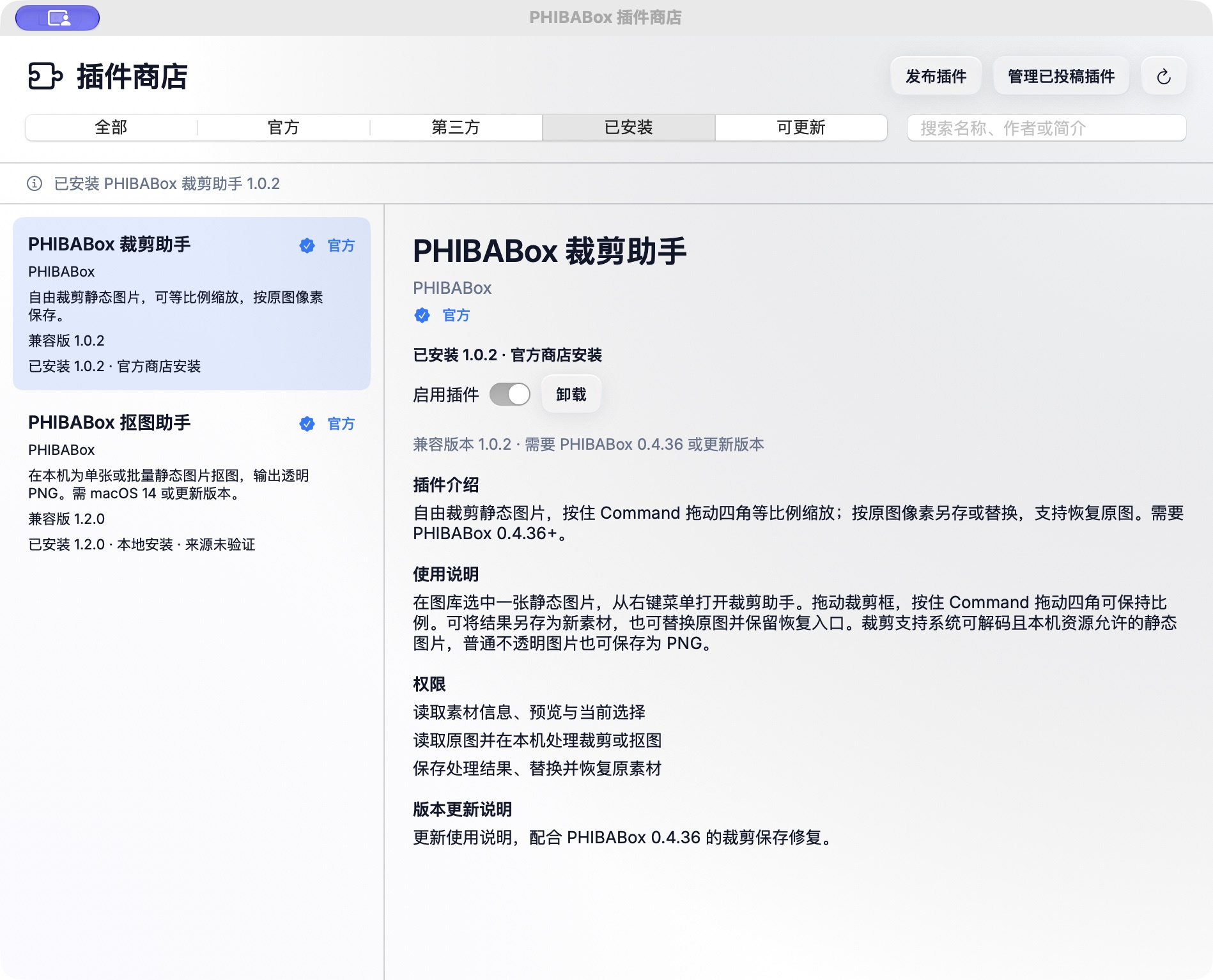
从插件商店安装应用插件。
在 PHIBABox 0.4.54 中,打开「设置 → 插件扩展 → 打开插件商店」即可浏览官方和第三方插件。Chrome / Edge 浏览器采集助手有自己的安装和更新入口。
- 打开插件详情,查看作者、版本、最低应用版本和权限,确认后在应用内安装。
- 用「可更新」筛选查找新版。更新前关闭该插件的窗口,更新会保留插件数据与启用状态。新增权限或切换安装来源时需要确认。
- 启用后,在图库选中图片,从右键菜单打开对应插件。手动安装可在「插件扩展」点击「从文件夹安装」,选择解压后的 .phibaplugin 文件夹。
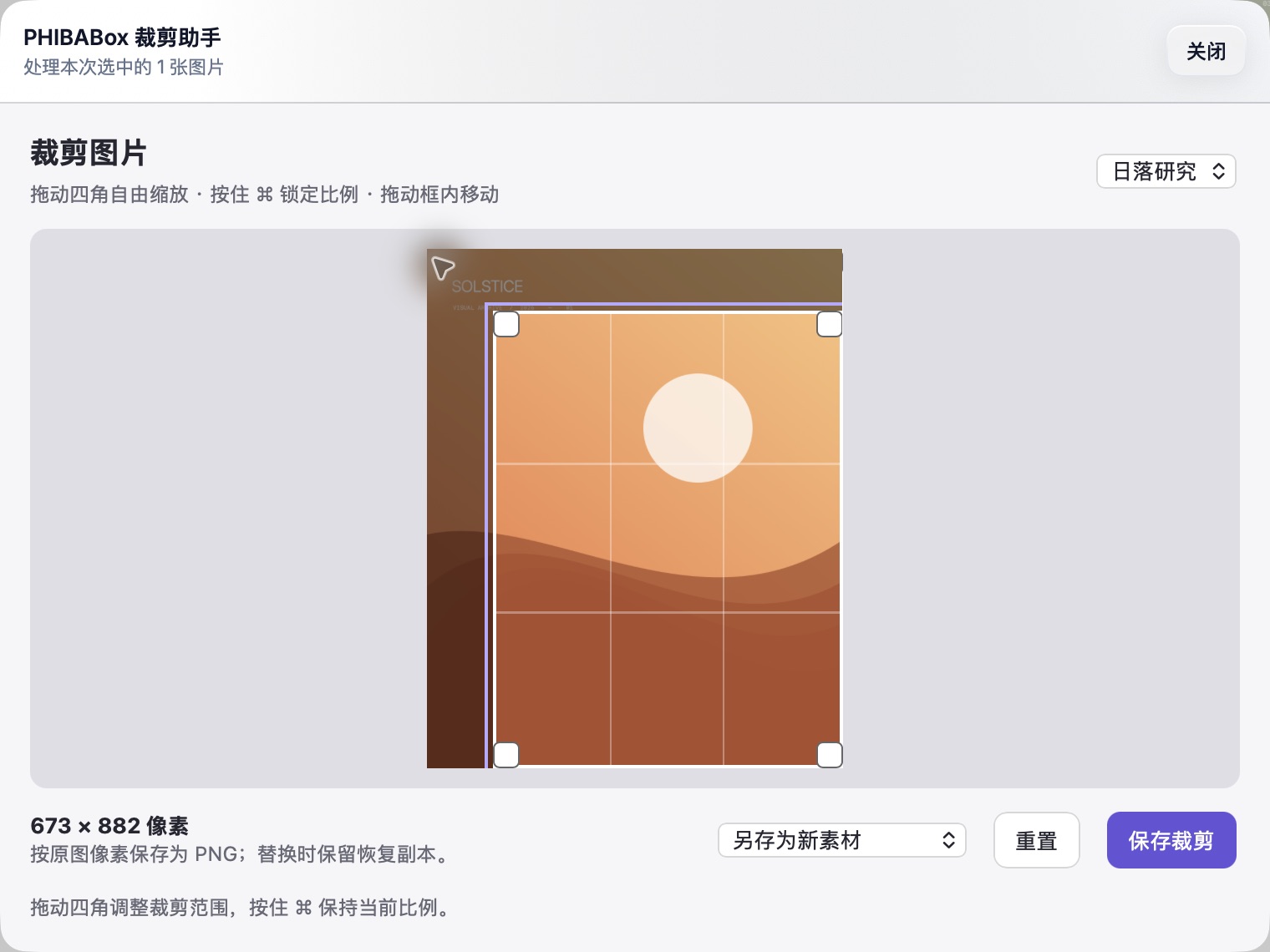
裁剪助手 1.0.2
需要 PHIBABox 0.4.36 或更新版本。选中静态图片后从图库右键打开助手,拖动四角调整裁剪范围,按住 ⌘ 保持比例。结果按原图像素保存为 PNG,可「另存为新素材」或「替换原图(可恢复)」。替换后可点击「恢复原图」,Eagle 共用素材可另存。
不透明的静态图片也可以裁剪保存。裁剪已移除固定的 64 MiB 文件和 2500 万像素门槛,能否处理取决于系统解码能力和本机资源。抠图的文件和像素限制在下方单独说明。
开发与发布自己的插件
在应用内插件商店切换到「开发中心」,可下载开发指南和 SDK、离线导出内置开发套件,或安装示例插件并在商店确认权限。点击「发布插件」或「管理已投稿插件」即可打开对应的网页。
投稿无需注册。先为项目创建并备份投稿凭证,再上传插件 ZIP 和说明并提交审核。管理员批准并上架后,插件才会公开。之后可用同一凭证查看进度或提交新版。
批量提取主体,保存透明 PNG。
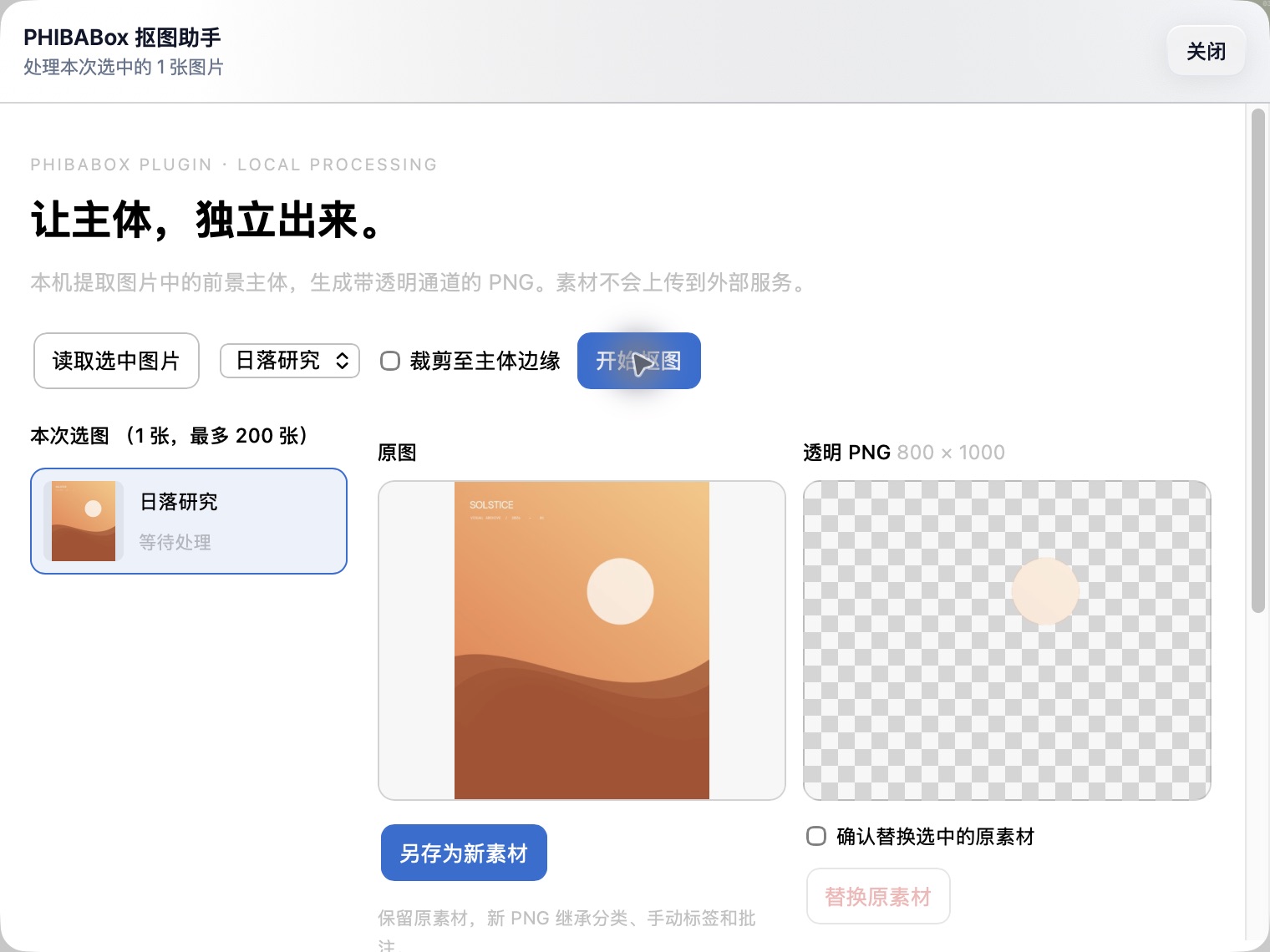
PHIBABox 抠图助手 1.2.0 使用本机主体识别,不需要配置 AI 密钥,也不会上传原图。主程序支持 macOS 12+,抠图功能需要 macOS 14+。
安装抠图助手
在「设置 → 插件扩展 → 打开插件商店」找到抠图助手,查看并确认图片处理与写入权限后安装。也可下载独立安装包,解压后从文件夹安装。
选择并处理图片
在图库选中静态图片,右键选择“使用 PHIBABox 抠图助手”,直接读取本次选中的图片。选择图片后点击“开始抠图”;可勾选“裁剪至主体边缘”,也可保留原画布。右侧棋盘背景用于核对透明区域和边缘。
另存,或确认替换
“另存为新素材”会新增 PNG,继承分类、手动标签和批注;替换前需勾选确认,保留素材 ID、分类及手动信息,并可通过“恢复上次替换”恢复。Eagle 共用素材只支持另存。
批量抠图:图库多选后右键打开助手,点击“批量抠图并另存”,最多读取 200 张;也可勾选确认后批量替换。逐张保存、单张失败继续,显示进度和逐项结果;停止会完成当前图片后停止。共用 Eagle 素材只可另存,“恢复上次替换”只恢复最后一张成功替换的素材。批量抠图期间会自动暂停「自动分析新素材」,结束、停止或关闭插件后恢复原设置。左侧显示本次选图缩略图与处理状态,点击后右侧显示对应透明 PNG 结果,处理中也能浏览已完成项。已有本地安装时,插件商店会提示切换到商店来源。
抠图仅支持静态图片,文件不超过 64 MiB,尺寸不超过 2500 万像素。多主体图片会保留识别到的前景主体。待保存预览保留 15 分钟,关闭插件或重新处理后需重新生成。替换会保留原媒体及恢复记录,占用本库磁盘空间;请勿手工清理这些记录引用的文件。
把喜欢的字体,也收进资料库。
顶部工具栏点击 Aa 图标「字体」,通过「导入字体」选择文件,或直接将 TTF、OTF、TTC、OTC 字体拖入应用。相同字体文件重复导入会自动去重,原文件保存在当前资料库。
字体列表按字体内部的家族名称自动合并,同一系列的不同字重与样式只显示一项,已有字体也会自动归组。选中后可切换 Regular、Bold、Italic 等字重与样式,并编辑预览文字、调整字号。支持导出当前字重、整个家族或全部字体,将左侧家族拖到 Finder 时会导出其全部原文件。遇到同名文件会自动增加编号。
字体收藏随「导出整个资料库」一并打包,导入另一台电脑后可继续使用。仅导出指定素材文件夹时不包含字体收藏。
设置、更新与资料库备份。
按习惯设置界面与操作
在「外观」选择浅色、深色或跟随系统。在「媒体」调整视频和 GIF 的悬停播放,以及视频循环与静音。在「快捷键」可录制查看器、前后切换和侧边栏的单键操作,也可恢复默认设置。
Apple Silicon · 主程序 macOS 12+ · 抠图功能 macOS 14+
如何更新
在“设置 → 版本更新 → 检查更新”中查看说明并下载安装。检测到新版后,右上角 AI 按钮左侧会显示绿色“有新版本”胶囊,点击可打开更新弹窗。应用采用自分发更新,无需通过 Mac App Store。
0.4.54 2026.11.20
- 设置新增意见反馈,支持 Bug、功能改善和新需求。
- 可填写详细说明、联系方式并附加最多 3 张 PNG/JPEG 截图,每张不超过 10 MB。
- 提交失败保留内容供重试,反馈及截图仅管理员可查看和删除。
0.4.53 2026.11.20
- 修正最小化设备统计:首次启动独立记录激活,不再等待前台满 30 秒。
- 前台累计满 30 秒或浏览器采集成功计当日活跃,覆盖应用在后台时保存图片、视频与网页的使用。
- 升级沿用安装标识,失败、取消及后台驻留不计活跃,不回填历史下载人数。
- 内置采集助手 0.3.2,保留 Pinterest 脚本恢复和按需唤醒。
采集助手 0.3.2 2026.11.16
- 修复旧网页采集脚本无法恢复,增加普通网页与 Pinterest 健康检查。
- 后台自然休眠后按需唤醒,不新增权限;权限不足和受保护页面显示明确说明。
- 仅保留最新版安装包,历史发布说明继续保留。
0.4.52 2026.11.16
- 每张图片新生成的 AI 标签最多 3 个,优先概括主体、风格与用途。
- 标签管理新增「一键清理」,预览后仅移除全库关联 1~2 张图片的 AI 标签;保留手动标签、其他类型素材和文件。
- 新增「AI 整理标签」,预览并修改统一命名、同义标签合并建议,确认后统一保存。
- 保留截图识字、网页快照及私有管理员统计,浏览器采集助手继续使用 0.3.1。
0.4.51 2026.11.16
- 新增最小化日级使用统计,以随机安装标识计算去重活跃设备;运营报表仅管理员登录后台后可查看。
- 不上传素材、截图、网页地址、搜索内容或硬件标识;上报失败会延迟重试。
- 保留截图识字与无固定大小上限的网页快照,采集助手继续使用 0.3.1。
0.4.50 2026.11.16
- 取消网页快照的固定 20 MB 上限,使用分块传输保存大网页,保留正文、图片与样式。
- 修复 Chrome 内嵌样式的离线加载。
- 截图识字在组合键释放后进入框选,识别完成才弹出结果;Esc 取消不弹窗。
- 内置采集助手 0.3.1,大网页收藏需与新版桌面端配套使用。
0.4.48 2026.11.16
- 新增全局快捷键截图识字,本机中英文识别,结果可编辑并一键复制。
- 新增顶部「网页」入口,与字体、文档、参考板同组,独立管理离线网页快照。
- 内置采集助手 0.3.0,支持收藏当前网页,保留正文、已加载图片和样式。
0.4.47 左侧工具栏与悬停名称
- 字体、文档、参考板移到顶部左侧,侧边栏收缩按钮排列在最前方。
- 模块选中边框统一为圆形,鼠标悬停图标时向右展开名称,移开工具组后收回。
- 展开时保持固定高度,并为相邻筛选控件让出空间。
0.4.46 布局修复与提示词简洁标题
- 修复顶部工具组容器被撑大、图标错位及隐藏标题栏下的重复布局,统一尺寸与间距。
- 文档区各类卡片统一为 200×200,封面和标题保持对齐。
- 收藏提示词时使用已配置的 AI 自动生成简洁标题,旧卡片可右键重新生成;失败保留原题并提示。
0.4.45 顶部工具组与字体图标
- 字体采用新的 Aa 图标,字体、文档、参考板集中到顶部工具组,替换原 AI 快捷按钮。
- 左侧栏腾出三行空间,顶部字体与参考板入口继续支持拖入,并优化窄窗口工具栏。
0.4.44 字体家族与字重预览
- 字体收藏自动合并同一家族的不同字重与样式,列表只显示一项,已有字体自动归组。
- 右侧切换字重与样式实时预览,可导出当前字重、整个家族或全部字体,拖出家族时带出全部原文件。
0.4.43 更轻巧的分类拖拽
- 拖拽悬停 1 秒即可展开子文件夹,自动展开时短暂高亮。
- 图库拖拽显示鼠标右下方的小缩略图,多选时标出数量,方便看清目标位置。
0.4.42 拖拽悬停展开文件夹
- 拖入 Finder 文件或图库素材时,在收起的父文件夹上悬停 2 秒自动展开子文件夹。
- 支持逐层拖入,移开、取消、松手或目标行消失时取消等待。
0.4.41 字体收藏与文件夹统计
- 新增字体收藏,支持 TTF、OTF、TTC、OTC 导入与拖入,可编辑预览文字、调整字号及切换字形。
- 支持拖出、单独和批量导出原字体,整库压缩包包含字体收藏。
- 父文件夹数量包含全部下级素材并去重,图库继续只显示直接归入当前文件夹的素材。
0.4.40 喜欢的文件夹布局
- 在「设置 → 外观」选择每行两张或三张喜欢的文件夹卡片。
- 内置采集助手 0.2.9,修复部分网页拖图后无法提交采集的问题。
0.4.39 分类拖拽与采集界面
- 素材拖入子文件夹后,父级图库、计数与喜欢卡片同步更新。
- 拖素材经过侧栏文件夹时,上方快捷区域临时收起。
- 精简浏览器采集设置,内置 0.2.8 扩展,弹窗突出保存位置和框选截图。
0.4.38 资料库迁移
- 导出整库 ZIP,带上当前素材、分类、标签、收藏、文档和参考板。
- 支持多选文件夹,连同子文件夹与其中的素材打包。
- 在另一台 Mac 导入 ZIP 后自动打开新资料库。
0.4.37 插件设置与开发中心
- 精简「插件扩展」设置页,分别提供打开商店、从文件夹安装和管理已安装插件的入口。
- 插件商店新增「开发中心」,集中提供开发指南、SDK 下载、离线导出、示例安装、发布与投稿管理。安装示例时会在商店显示权限确认。
- 插件商店、安装更新和发布按钮支持浅色、深色和减少动态效果设置。
0.4.36 插件商店与裁剪修复
- 从「设置 → 插件扩展 → 打开插件商店」浏览、安装或更新官方和第三方插件。
- 插件作者可在官网使用投稿凭证上传和管理版本。
- 修复普通图片裁剪保存误要求透明通道的问题,并取消裁剪流程固定的文件大小与像素上限。
本版采用固定签名身份,为自分发构建。
0.4.33 长距离拖拽与预览快捷键
- 拖动文件夹靠近列表顶部或底部并停留,列表会持续滚动,原文件夹滚出屏幕后仍可继续拖拽。
- 按空格打开图片预览,再次按空格关闭;编辑标签或批注时保留文字输入。
- 固定应用签名身份,减少更新后的钥匙串重复授权。旧用户首次切换仍可能需要输入一次密码并选择“始终允许”。
本版为自分发构建,尚未经过 Developer ID 公证。
0.4.30 文件夹浏览空间
- 鼠标进入普通文件夹区时,临时收起「全部」「未分类」「收藏」和喜欢的文件夹卡片。
- 移出后恢复原来的展开状态。较矮的窗口也会保留普通文件夹入口。
0.4.29 参考板拖动与图库角标
- 优化参考板和置顶小窗中的素材拖动。
- 图库角标文字水平、垂直居中,GIF 使用绿色背景,视频使用蓝色背景。
- 「置顶查看」按钮增加四周留白。
0.4.28 参考板标注与文档预览
- 参考板和置顶小窗支持快捷键缩放、拖动排版、单图调大小和画笔标注。
- 导入 PDF、DOCX 或 Markdown 时,可开启 AI 自动命名。
- Markdown 文档按标题、列表、表格和代码块排版预览。
0.4.27 参考板与置顶小窗
- 从图库加入图片,自由排版、缩放和添加便签,参考板自动保存。
- 用独立置顶小窗查看选中的参考图或整板,边画边看。
- 完成 AI 提示词反推的图片显示金色「AI提示词」角标。
0.4.26 提示词收藏
- 点击图片预览里的「收藏提示词」,在当前资料库的「文档」中生成提示词卡片。
- 打开卡片后,左侧查看参考图,右侧阅读完整提示词和拆解,可一键复制。
0.4.25 Word 文档
- 「文档」支持拖入或导入 DOCX 文件。
- DOCX 卡片显示封面缩略图,点击可在应用内预览,原文件完整保留。
0.4.24 PDF 封面与素材移动
- 「文档」中的 PDF 卡片自动显示第一页封面,已有文档也可直接显示。
- 拖动素材到另一个文件夹时,素材会从来源文件夹移出,并保留其他无关归属。
0.4.23 版本号统一
- 统一应用默认构建版本、官网安装包及应用内更新为 0.4.23(build 50)。
0.4.22 文档与富文本卡片
- 侧边栏的「文档」可独立收藏和预览 PDF、Markdown 文件。
- 自建卡片支持富文本编辑和独立背景色。
- 浏览器采集默认进入当前资料库的「全部」。
0.4.21 笑脸文件夹与真实磨砂
- 喜欢的文件夹以真实素材生成磨砂透色,配色跟随文件夹图标;灰色调整为更清晰的炭灰色。
- 名称显示在文件夹下方,笑脸呼应应用图标,素材数量显示在封面右下角。
- 悬停时封面向前打开、照片分层展开,移开后平滑合上。
0.4.14 2026.11.06
- 按住 Option 可直接从图片上拖动框选多个素材,图片铺满时也可使用;Shift + Option 追加选择,Esc 取消本次框选。
- 主窗口右上角新增齿轮设置按钮,一键打开设置;快捷键页提供框选操作说明。
- 内置采集插件 0.2.7,松手后文件夹缩小飞到网页右上角显示进度,确认保存完成后自动消失。
0.4.12 2026.11.06
- 修复关闭主窗口后点击 Dock 图标或重新打开应用无法恢复窗口的问题,保留当前资料库状态。
- 可恢复已隐藏或最小化的主窗口,设置窗口不影响重新打开。
- 内置采集插件 0.2.6,拖动网页图片时,笑脸收集文件夹出现在画面中央,窄窗口同样居中。
0.4.11 2026.11.05
- 堆叠封面改为多图错位叠放,后方显示真实成员缩略图,加入阴影与细边框。
- 大图适合窗口时直接拖出原文件,放大后按 Option 拖出;堆叠底部缩略图也支持拖出。
- 搜索栏可切换本地与联网,按百度图片、Pinterest、花瓣、Unsplash 分组预览并收藏。网站可能要求登录或验证,Unsplash 需本机配置 Access Key。
0.4.8 2026.11.05
- 更新索引和安装包均改用官网 HTTPS,不再依赖 GitHub。
- 保留原有更新签名,明确提示超时、断网和证书错误,并提供手动下载入口。
- 0.4.3 等旧版若无法访问 GitHub,请手动下载安装 0.4.8 一次,后续可在软件内更新,无需删除资料库。
0.4.7 2026.11.05
- 统一玻璃界面、Inter 字体及 Solar 线性导航图标,适配浅色与深色。
- 文件夹右键选择“喜欢”,侧边栏展示两列笑脸文件夹和实时缩略图;悬停纸张缩小,点击标题可收起并记住状态。
- 隐藏侧边栏滚动条,保留滚轮与触控板滚动。
- 改进 AI 提示词反推 JSON 响应兼容,无效结构自动重试一次。
0.4.6 2026.11.05
- 常规与自动 AI 分析固定输出标签与描述。
- 图片右键新增独立 AI 提示词反推,支持多选,保留已有标签与描述。
- 设置新增标签管理,支持搜索、使用数量、重命名、合并及确认删除。
0.4.5 2026.11.05
- 反推提示词改为关键视觉特征、完整正向提示词和偏差限制,优先忠实保留参考图。
- 提供对应正向保留指令,兼容不支持负面提示词的生成工具。
- 复制成功显示绿色提醒;重复点击重新计时,切换素材后清除。
0.4.4 2026.11.05
- 新增视觉 AI 反推提示词输出,按七项视觉逻辑生成,可查看拆解和一键复制。
- 抠图助手 1.2.0 支持批量另存、确认替换、逐项结果和停止,任务期间自动暂停 AI 并恢复原设置。
- 左侧缩略图列表、右侧结果预览;按需读取与请求排队,降低批量处理内存和任务冲突。
0.4.3 2026.11.04
- 图库右键菜单直接显示已启用的图片插件,无需进入设置启动。
- 单张、多张图片直接传入插件,固定本次选择,避免后台导入改变处理目标。
- 插件运行期间暂缓资料库切换与应用更新安装;安装、启停和管理入口保留。
0.4.2 2026.11.04 · 本机抠图
- 新增本机抠图插件:透明 PNG 预览、保留画布或裁剪主体、另存、替换与恢复。
- 新增插件图片处理与写入权限;完善开发文档、类型定义和示例。
- 修复 AI 归类的空结果、截断与输出格式兼容问题,增加归类缩略图及失败详情。
- 处理结果使用独立图片缓存版本,避免替换或恢复后仍显示旧缩略图。
0.4.0 插件扩展与 AI 整理
- 应用插件安装、权限确认、启停、独立升级与卸载,提供开发套件和在线下载入口。
- 新素材自动分析开关、AI 归类确认列表,保留已有分类并支持取消。
- 修复设置中堆叠预览条的悬停动画。
0.3.21 采集插件独立更新
- 浏览器采集助手可独立检查、下载和安装新版,内置版本仍可离线导出。
- 采集助手 0.2.4 优先由浏览器下载原图并重试,减少网络超时。
备份与恢复
换机时,在「文件 → 导出整个资料库」保存 ZIP,也可用「导出指定文件夹」迁移部分素材。将 ZIP 拷到另一台 Mac,再通过「文件 → 导入资料库压缩包」创建新库。导出时可读取的 Eagle 共用素材会复制进包内。已删除项目、编辑恢复历史和本机设置需另行备份。
元数据修改立即显示,后台完成保存;保存失败会回滚并提示。退出会等待当前元数据与插件图片写入完成。请定期备份整个资料库文件夹,包含索引、原始媒体和恢复记录;库内自动备份与删除恢复不能替代独立备份。
本页按公开版本 0.4.54(build 81)整理,配图为 0.4.36 应用界面和示例资料。
下一份灵感,从这里开始。
用 PHIBABox 0.4.54 收集和整理本地素材,把参考图、文档与提示词留在手边。应用内插件商店提供裁剪、抠图等工具。已有用户可从「设置 → 版本更新」检查新版,Chrome / Edge 采集助手可独立更新到 0.3.2。
Mac 0.4.54 · Apple Silicon · macOS 12.0 及以上
Windows 版仍为开发预览,暂未提供正式公开下载。
你可能还想知道
为什么 Mac 第一次打开可能提示无法验证开发者?
目前采用自分发安装包,没有 Apple 公证。如果 macOS 拦截首次打开,请确认来自本页或官方发布仓库,再按系统提示到“系统设置 → 隐私与安全性”允许打开;部分旧系统可通过“系统偏好设置 → 安全性与隐私”操作。不要关闭系统整体安全保护。
素材会自动上传到云端吗?
普通资料库在本地保存。浏览器采集、插件商店下载安装和版本更新需要访问网络;手动使用远程视觉 AI 或开启“自动分析新素材”时,媒体预览会发送到你配置的接口;AI 归类发送已有分析与文件夹信息。开启文档「AI 自动命名」后,导入时会向已配置服务发送一段正文。裁剪和抠图在本机运行。请自行选择合适的服务与素材。
Intel 芯片 Mac 可以安装吗?
当前公开安装包仅包含 Apple Silicon(arm64)版本,适用于 M 系列芯片 Mac。Intel Mac 与 Windows 的正式版本暂未提供。
应用插件和浏览器采集助手从哪里安装?
裁剪助手、抠图助手等应用插件可在「设置 → 插件扩展 → 打开插件商店」安装和更新。在「设置 → 浏览器采集」检查更新并下载 0.3.1,再从浏览器扩展管理页加载解压后的目录。更新后请刷新网页。查看浏览器采集安装步骤。
发布插件需要注册吗?
无需注册。可在商店的「开发中心」点击「发布插件」,或直接打开插件投稿页,创建并备份投稿凭证,上传 ZIP 后提交审核。管理员批准并上架后,其他用户才能在商店找到它。管理投稿时使用之前保存的凭证。
如何反馈问题?
请通过 540613819@qq.com 联系 PHIBA,附上软件版本、系统版本、操作步骤与问题截图。请勿发送 API Key 或含私人素材的完整资料库。